짠 여행을 KML로 내보내 Google 내 지도에서 보기
앱에서 계획한 여행의 장소를 일차별 KML로 내보내고, Google 내 지도로 가져와 컴퓨터에서 동선을 보거나 함께 가는 사람과 나누는 방법입니다.
여행 계획을 큰 화면에서 보거나, 앱을 쓰지 않는 동행에게 지도로 보여 주고 싶을 때가 있습니다. 여행 계획 수립에서 여행에 쓰인 장소를 KML로 내보내면 Google 내 지도(My Maps)나 Google 어스에서 열 수 있습니다.
이 글에서는 앞 글에서 만든 교토 3일 여행을 다듬은 뒤 다시 내 지도로 보내 봅니다.
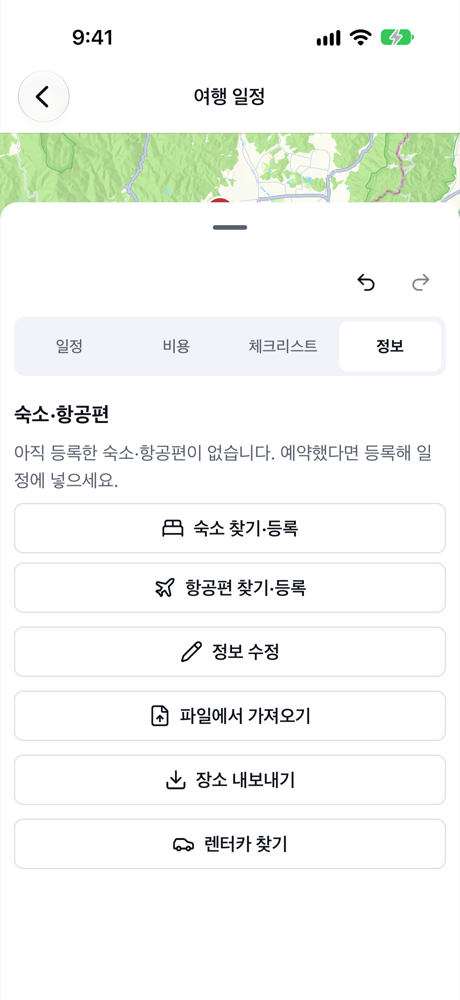
1. 여행 정보에서 “장소 내보내기”
여행을 열고 정보 탭에서 장소 내보내기를 누릅니다.
2. 범위와 형식 고르기
장소 내보내기 화면에서 범위는 여행에 쓰인 장소, 형식은 KML(Google 지도·Earth)을 고릅니다.
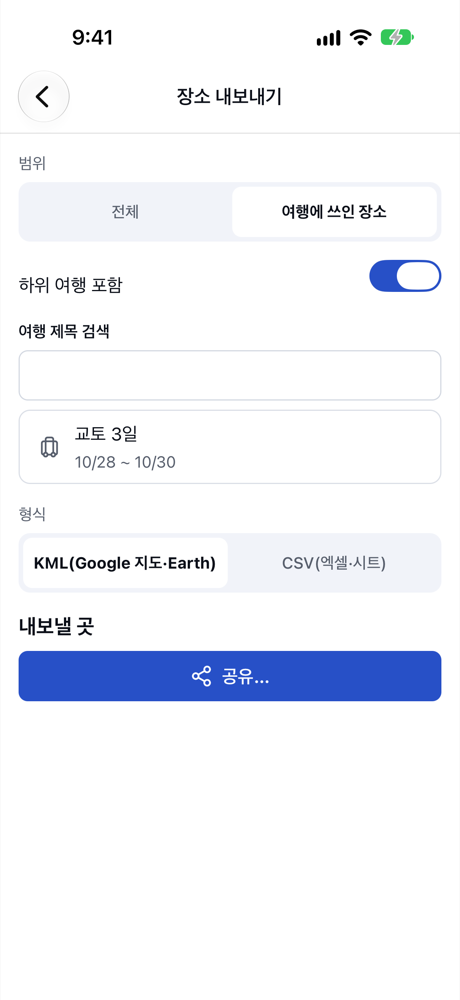
- 하위 여행 포함이 켜져 있으면 도시별 세부 계획(하위 여행)의 장소까지 함께 담깁니다.
- 표로 보고 싶다면 CSV(엑셀·시트)를 고르세요.
3. 파일 보내기
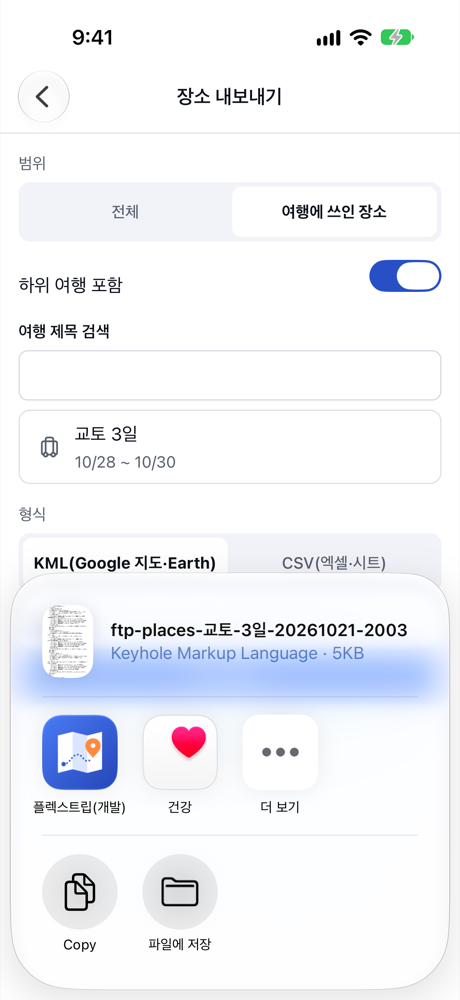
공유…를 누르면 공유 시트가 열립니다. 파일 앱(iCloud Drive)에 저장하거나 메일·메신저로 컴퓨터에 보냅니다. Google Drive나 Dropbox 계정을 연결했다면 …에 저장으로 바로 올릴 수도 있습니다.
내보낸 KML에는 다음 내용이 들어갑니다.
- 일차마다 폴더가 하나씩 있고(예: “1일차 10/28”), 폴더 안에 방문 순서대로 장소가 들어 있습니다.
- 장소마다 이름·주소·메모가 들어갑니다.
- 예비 슬롯의 장소는 “예비 1” 같은 폴더로, 여행 출발·도착 장소는 “출발·도착” 폴더로 따로 들어갑니다.
- 장소 사이의 이동 경로(선)는 들어가지 않습니다.
4. Google 내 지도로 가져오기
컴퓨터 브라우저에서 Google 내 지도를 열고 새 지도 만들기를 누른 뒤, 레이어의 가져오기에서 받은 KML 파일을 고릅니다. 여행 장소가 지도에 핀으로 표시되고, 핀을 누르면 이름·주소·메모를 볼 수 있습니다.
- 일차별 폴더가 레이어로 나뉘어 들어가지 않을 수 있습니다. 일차별로 나눠 보고 싶다면 레이어를 직접 나누고 핀을 옮기세요.
- 내 지도에서 경로 추가를 쓰면 핀 사이의 길을 직접 그릴 수 있습니다.
- 완성한 지도는 공유로 동행에게 링크를 보낼 수 있습니다.
내 지도에서 고친 지도를 다시 KML로 내보내면, Google 내 지도로 모은 장소를 KML·KMZ로 가져와 여행 만들기의 방법으로 앱에 다시 가져올 수도 있습니다.
정리
- 여행 정보 탭의 장소 내보내기에서 여행에 쓰인 장소를 KML로 내보냅니다.
- 파일에는 일차별 폴더와 방문 순서가 담기고, 이동 경로 선은 담기지 않습니다.
- Google 내 지도의 가져오기로 열어 큰 화면에서 보거나 동행과 나눌 수 있습니다.