
Google 내 지도로 모은 장소를 KML·KMZ로 가져와 여행 만들기
Google 내 지도에서 일차별로 장소를 모아 KML이나 KMZ로 내보낸 뒤, 앱에서 가져와 날짜별 초안 여행을 바로 만드는 방법입니다.
여행지를 조사할 때 컴퓨터에서 Google 내 지도(My Maps)에 가고 싶은 곳을 표시해 두는 분이 많습니다. 여행 계획 수립은 내 지도에서 내보낸 KML·KMZ 파일을 가져와 장소를 한꺼번에 등록하고, 날짜별 초안 여행까지 만들어 줍니다.
이 글에서는 교토 3일 여행을 예로 듭니다.
1. Google 내 지도에서 일차별로 장소 모으기
컴퓨터 브라우저에서 Google 내 지도를 열고 새 지도를 만듭니다. 레이어 이름을 “1일차”, “2일차”(또는 “Day 1”, “Day 2”)처럼 일차로 붙이고 그날 갈 곳을 넣어 두면, 앱이 가져올 때 레이어마다 일차를 추정합니다.
- 1일차: 금각사, 료안지, 니조성
- 2일차: 은각사, 기요미즈데라
- 3일차: 후시미 이나리 신사, 아라시야마
레이어 이름에 일차가 없어도 가져올 수 있습니다. 이때는 파일 순서대로 일차를 나누고, 미리보기에서 바꿀 수 있습니다.
2. KML 또는 KMZ로 내보내기
지도 이름 옆 메뉴(⋮)에서 KML/KMZ로 내보내기를 고르고 다운로드합니다.
- 지도 전체를 내보내면 레이어별 장소가 한 파일에 담깁니다.
- KML과 KMZ 둘 다 가져올 수 있습니다. KMZ는 KML을 압축한 파일입니다.
- 네트워크 링크로 최신 상태 유지 같은 옵션은 끄세요. 이 옵션을 켜면 장소 대신 링크만 담긴 파일이 만들어집니다.
받은 파일은 iCloud Drive나 Google Drive에 저장하거나 메일·메신저로 휴대폰에 보냅니다. 휴대폰의 파일 앱이나 공유 메뉴에서 이 앱으로 바로 열 수도 있습니다.
3. 앱에서 “파일로 여행 만들기”
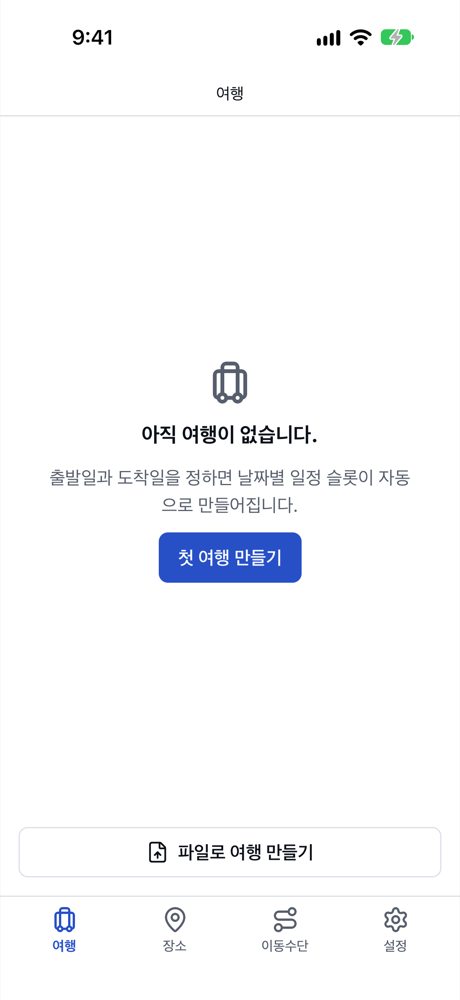
여행 탭에서 파일로 여행 만들기를 누릅니다.
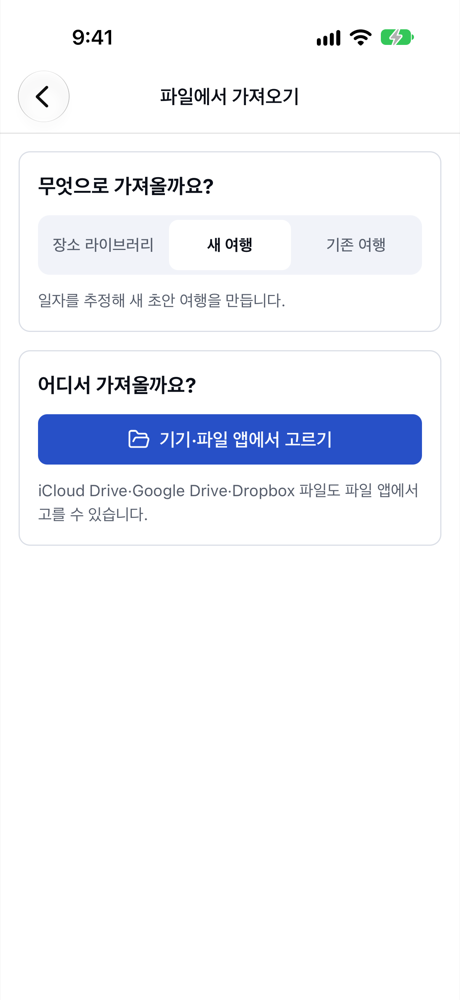
파일에서 가져오기 화면에서 무엇으로 가져올까요?는 새 여행으로 두고, 어디서 가져올까요?의 기기·파일 앱에서 고르기를 눌러 내보낸 파일을 고릅니다. iCloud Drive·Google Drive·Dropbox에 저장한 파일도 파일 앱에서 고를 수 있습니다.
4. 미리보기에서 일차 확인하기
파일을 고르면 미리보기가 열립니다. 장소·경로선 개수와 함께 레이어(그룹)마다 몇 일차에 들어갈지 보여 줍니다.
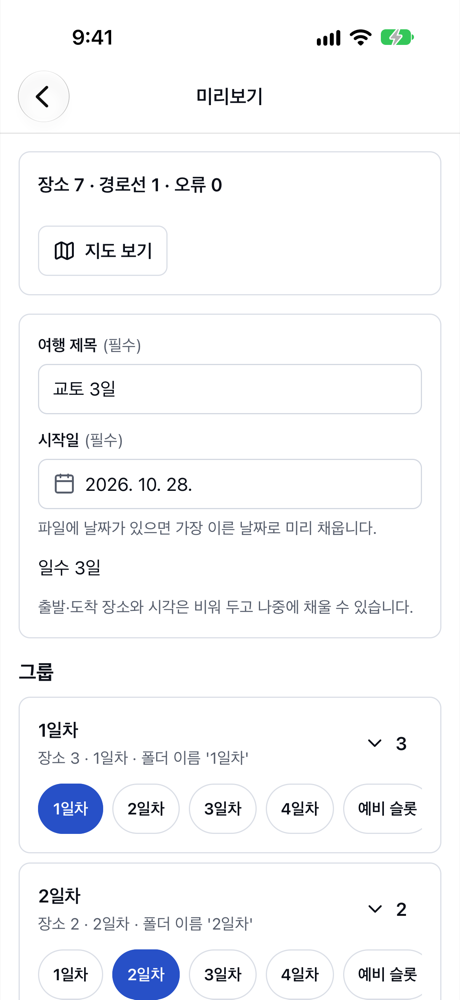
- 여행 제목과 시작일을 정합니다. 일수는 일차 수에 맞춰 정해집니다.
- 그룹마다 N일차 / 예비 슬롯 / 장소만 / 제외 중에서 고를 수 있습니다.
- 내 지도의 길찾기 선(경로선)이 있다면 경로선으로 이동수단 초안 만들기로 구간 이동수단 초안까지 만들 수 있습니다.
- 주소만 있고 좌표가 없는 장소는 위치 확인에서, 이미 저장한 장소와 겹치는 장소는 중복 처리에서 정리합니다.
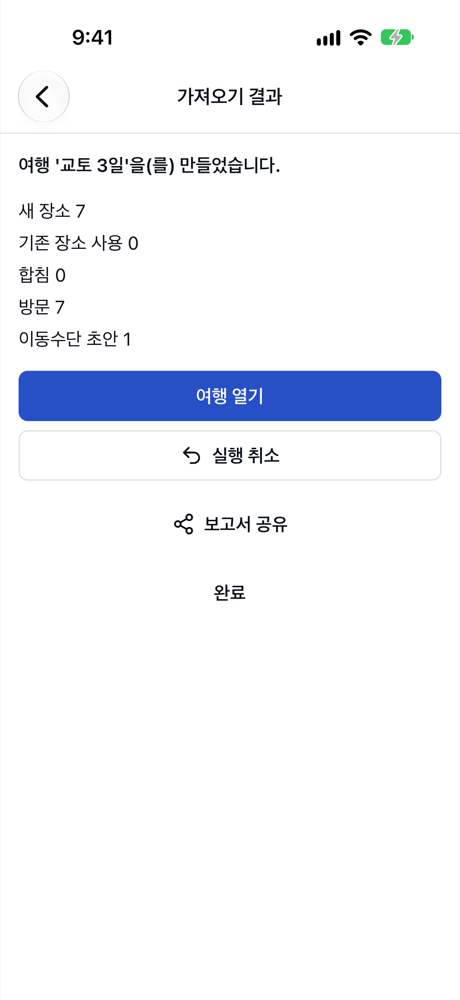
여행 만들기를 누르면 결과 화면이 열립니다.
5. 만들어진 초안 여행 다듬기
여행 열기를 누르면 일차별로 장소가 들어간 초안 여행이 열립니다. 내 지도의 운전 경로선은 금각사 → 료안지 구간의 자동차 이동수단 초안이 되었습니다. 이제 방문 순서와 체류 시간을 다듬고, 출발·도착 장소와 이동수단을 채워 일정을 완성합니다.
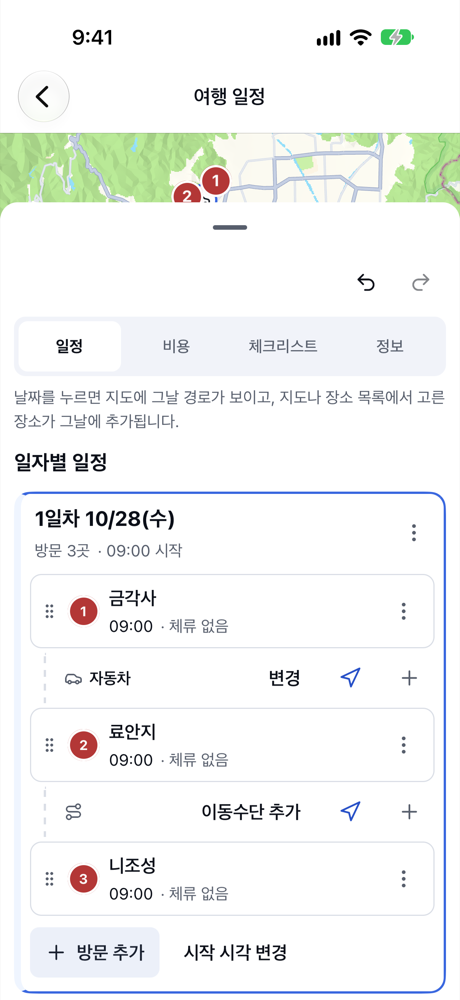
- 가져온 여행은 날짜별 일정(일별 일정)으로 만들어집니다.
- 출발·도착 장소와 시각은 비어 있으니 여행 정보에서 채우세요.
- 마음에 들지 않으면 결과 화면의 실행 취소로 가져오기 전 상태로 되돌릴 수 있습니다.
정리
- Google 내 지도에서 레이어 이름을 “1일차”, “2일차”처럼 붙여 장소를 모으면 일차가 그대로 반영됩니다.
- KML/KMZ로 내보내기로 받은 파일을 앱의 파일로 여행 만들기에서 가져옵니다.
- 미리보기에서 일차·제목·시작일을 확인하면 날짜별 초안 여행이 바로 만들어집니다.